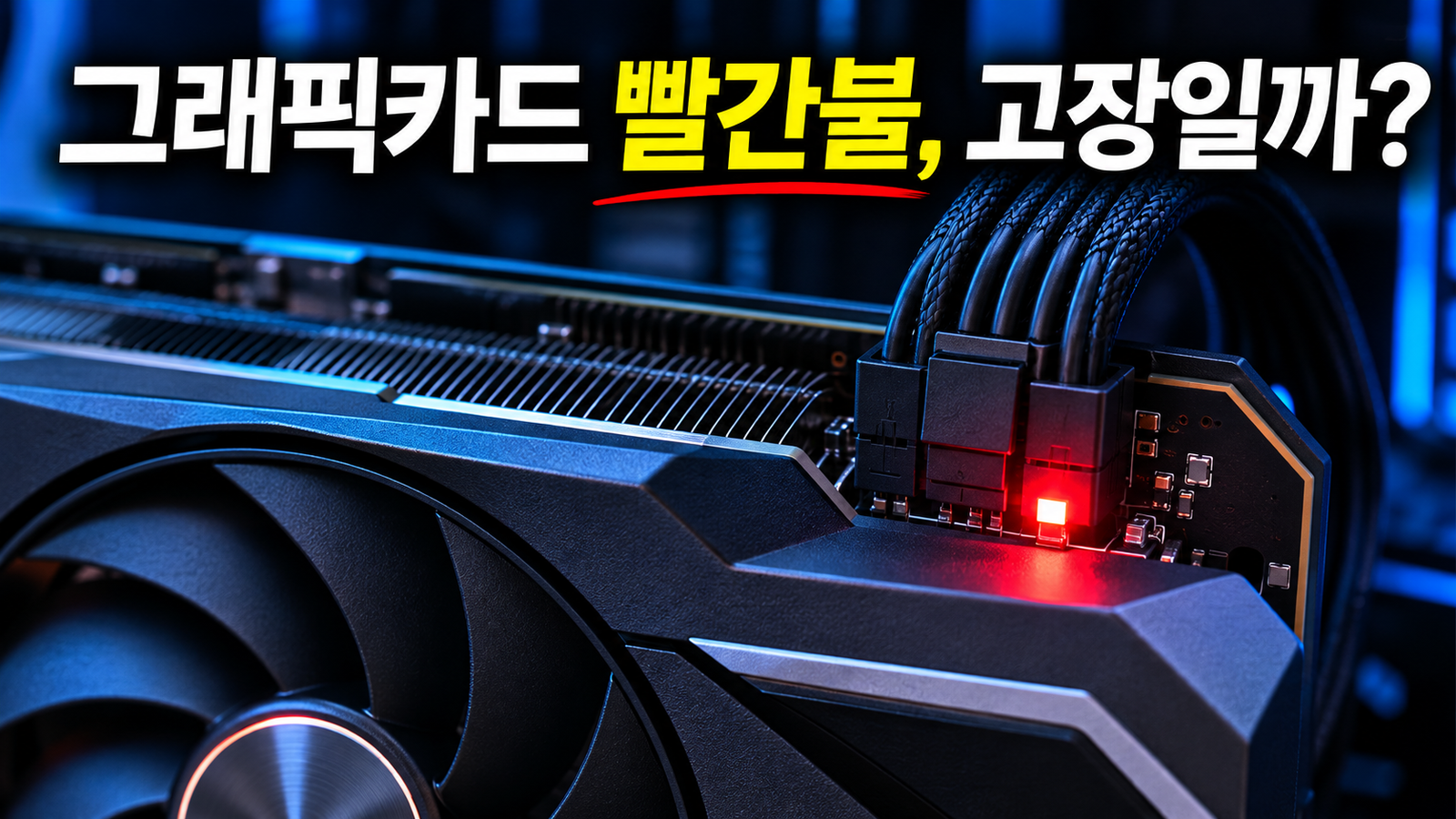
컴퓨터를 켰는데 그래픽카드 전원 커넥터 옆에 작은 빨간불이 계속 들어오거나 깜빡이는 경우가 있습니다. 화면은 정상적으로 나오는데 불빛만 켜져 있기도 하고, 게임 실행 중 검은 화면이 나타나면서 빨간 LED를 발견하기도 합니다.
반대로 PC 전원을 껐을 때만 그래픽카드 빨간불이 보이는 경우도 있습니다. 빨간색이므로 모두 고장이라고 생각하기 쉽지만, 일부 그래픽카드는 사용 중인 전원 케이블 종류와 전원 상태에 따라 이 표시가 정상일 수 있습니다.
이번 글에서는 그래픽카드 빨간불이 켜질 때 원인과 해결 방법을 설명합니다. 먼저 그래픽카드 자체의 보조전원 감지 LED인지, 메인보드의 VGA 진단 LED인지 구별하고, 제품별 정상 동작과 전원 케이블 문제를 안전한 순서로 확인하겠습니다.
핵심 요약
빨간불의 위치 → PC 전원 상태 → 그래픽카드 모델 → 케이블 종류를 순서대로 확인하세요. 일부 ASUS 그래픽카드는 8핀→16핀 변환 어댑터를 사용하고 PC가 꺼진 상태에서 빨간 LED가 켜지는 것이 정상일 수 있습니다. 그러나 사용 중 계속 켜지거나 깜빡이고 화면 이상까지 동반된다면 전원 케이블·커넥터·파워서플라이를 점검해야 합니다. 케이블을 만지기 전에는 반드시 PC를 끄고 전원 코드를 분리하세요.
1. 그래픽카드 빨간불과 메인보드 VGA LED는 다릅니다
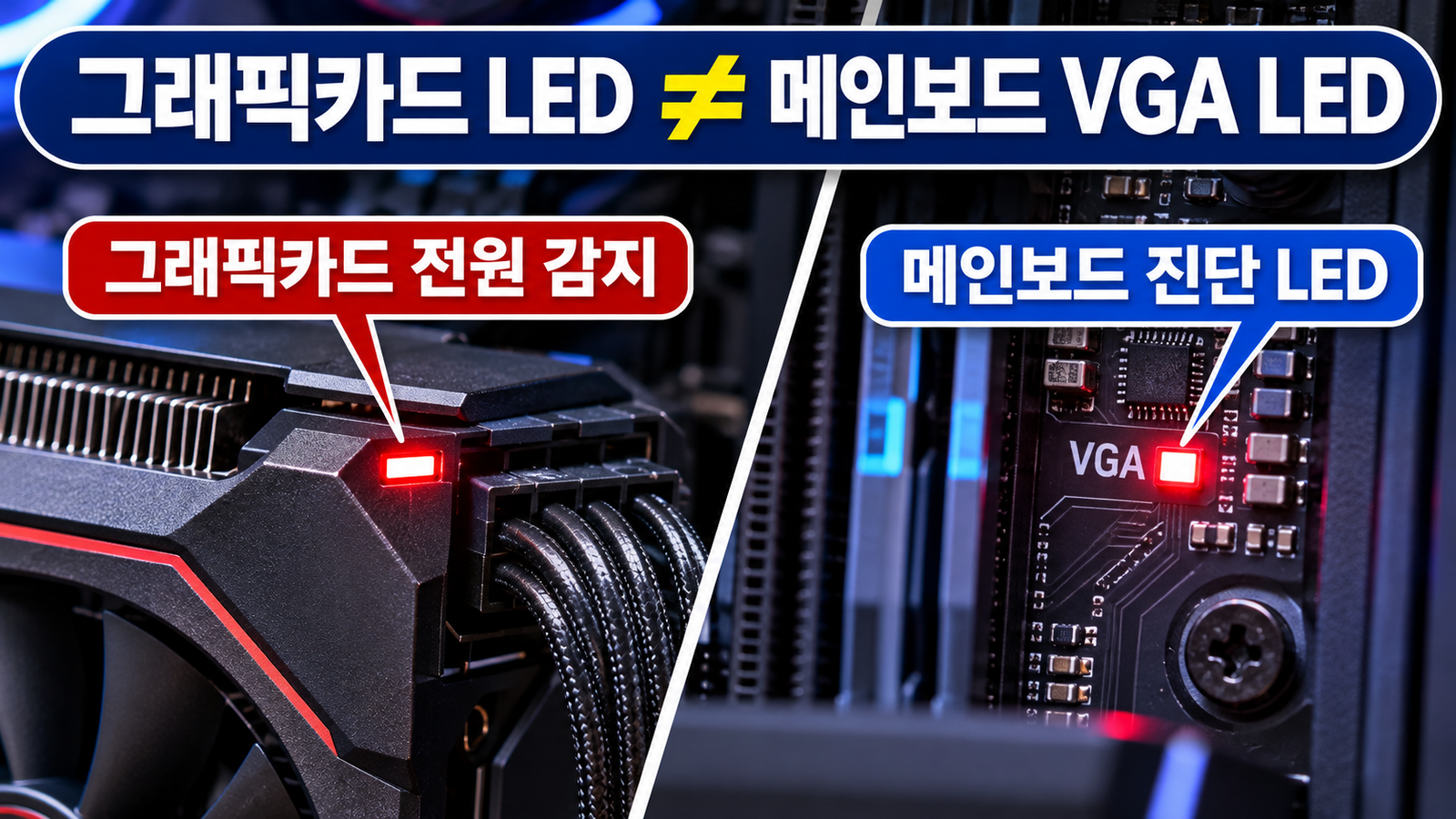
비슷한 위치에서 빨간불이 보이더라도 표시하는 대상이 다릅니다. 문제를 잘못 구별하면 그래픽카드 보조전원이 정상인데도 파워를 교체하거나, 메인보드의 부팅 진단 오류를 보조전원 문제로 오해할 수 있습니다.
| 구분 | 그래픽카드 전원 감지 LED | 메인보드 VGA LED |
|---|---|---|
| 불빛 위치 | 그래픽카드 전원 커넥터 주변(모델별로 다름) | 메인보드의 CPU·DRAM·VGA·BOOT 표시 주변 |
| 주로 의미하는 것 | 그래픽카드 전원 연결·공급 상태를 감지하는 표시 | 부팅 중 그래픽 출력 장치 초기화 또는 감지 관련 진단 표시 |
| 먼저 확인할 것 | 그래픽카드 모델·전원 상태·8핀/16핀 케이블 | 메인보드 설명서·그래픽 출력·장착 상태 |
| 주의 | 제품별 LED 색상과 켜짐 조건이 다름 | LED 하나만으로 그래픽카드 고장을 확정할 수 없음 |
메인보드의 VGA 표시등이 계속 켜지고 화면이 안 나온다면 별도 글인 메인보드 VGA LED 계속 켜질 때 확인 순서를 참고하세요. 그래픽카드 교체 직후부터 화면이 안 보인다면 그래픽카드 교체 후 화면 안 나올 때 점검 방법과도 증상이 다릅니다.
2. PC를 껐는데 그래픽카드 빨간불이 켜지면 정상일까?
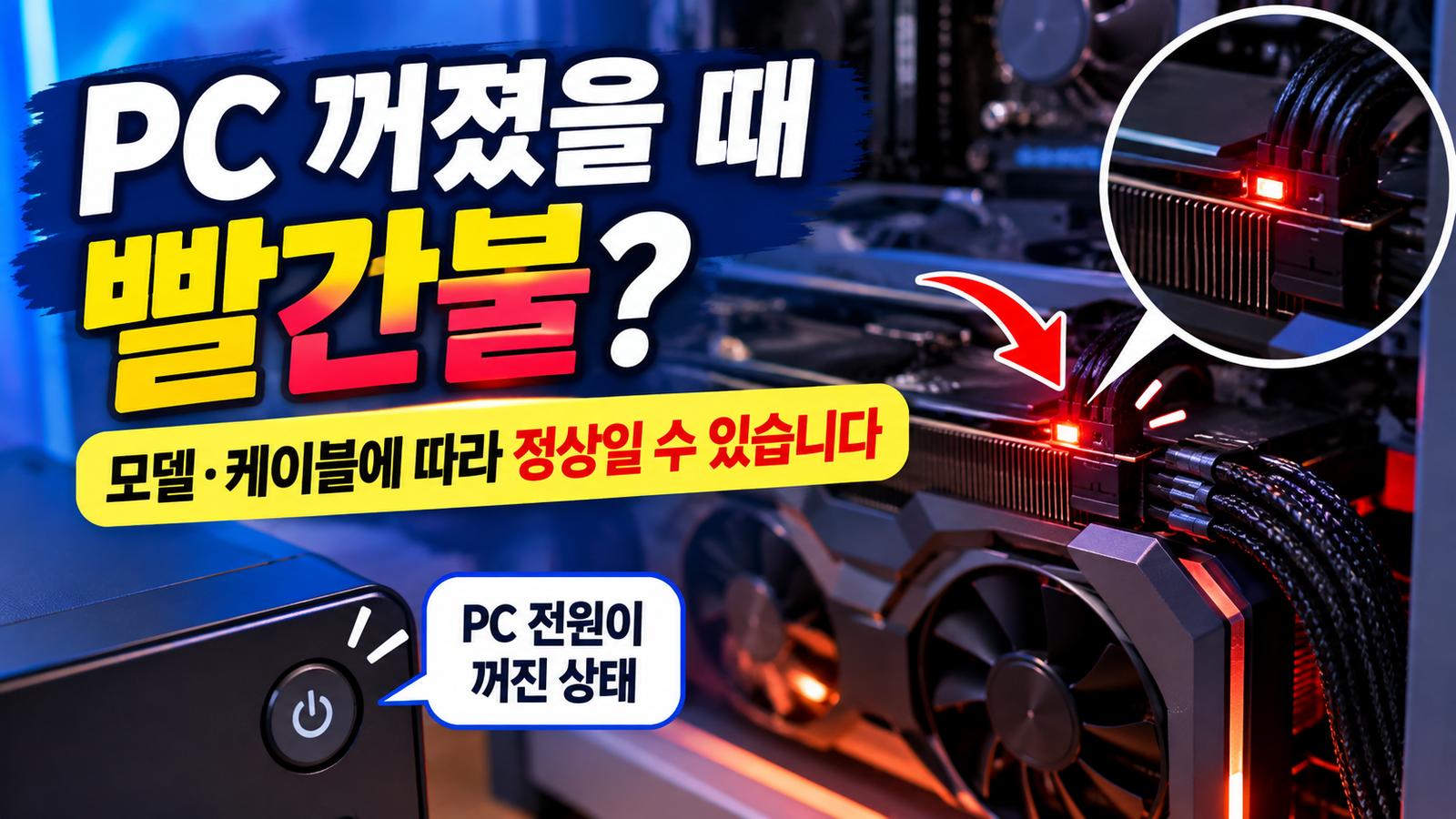
제품에 따라 정상일 수 있습니다. ASUS가 2026년 10월 26일 갱신한 전원 감지 LED 공식 안내에는 일부 RTX 3090 Ti·RTX 40·RTX 50 시리즈 그래픽카드에 대해, 네이티브 16핀 케이블과 8핀→16핀 어댑터 사용 시 LED 동작이 다른 사례가 설명되어 있습니다.
| 전원 상태 | 네이티브 16핀 케이블 | 8핀→16핀 어댑터 |
|---|---|---|
| 그래픽카드 전원 케이블 미연결 | 빨간 LED 점등 | 빨간 LED 점등 |
| 케이블 연결, PC 전원 OFF | LED 소등 | 빨간 LED 점등 가능 |
| 케이블 연결, PC 전원 ON | 정상 연결 시 LED 소등 | 정상 연결 시 LED 소등 |
위 표의 적용 범위
이 표는 ASUS가 안내한 해당 제품군의 동작 예시입니다. 모든 RTX 카드 또는 모든 제조사에 공통으로 적용할 수는 없습니다. PC가 켜져 있을 때 계속 빨간불이 켜지거나, 다른 경고가 나타나면 사용 중인 정확한 그래픽카드 모델의 지원 문서와 비교하세요. 전원 케이블을 연결하지 않은 상태에서 LED가 켜지는 것은 표시 장치의 정상 작동일 수 있지만, PC를 그대로 사용해도 된다는 뜻은 아닙니다.
3. 그래픽카드 빨간 LED가 켜지는 원인 7가지
① 모델별 정상적인 전원 OFF 표시
앞서 본 일부 모델처럼 PC 전원이 꺼져 있고 변환 어댑터를 사용하는 조건에서 빨간불이 켜질 수 있습니다. 켜진 시점과 사용 모델을 확인하는 것이 첫 번째입니다.
② 그래픽카드 보조전원 케이블 누락
그래픽카드가 별도의 8핀 또는 16핀 보조전원을 요구하는데 케이블을 연결하지 않았다면 전원 감지 LED가 경고 상태를 보일 수 있습니다. PCIe 슬롯에 장착됐다고 해서 필요한 보조전원이 모두 공급되는 것은 아닙니다.
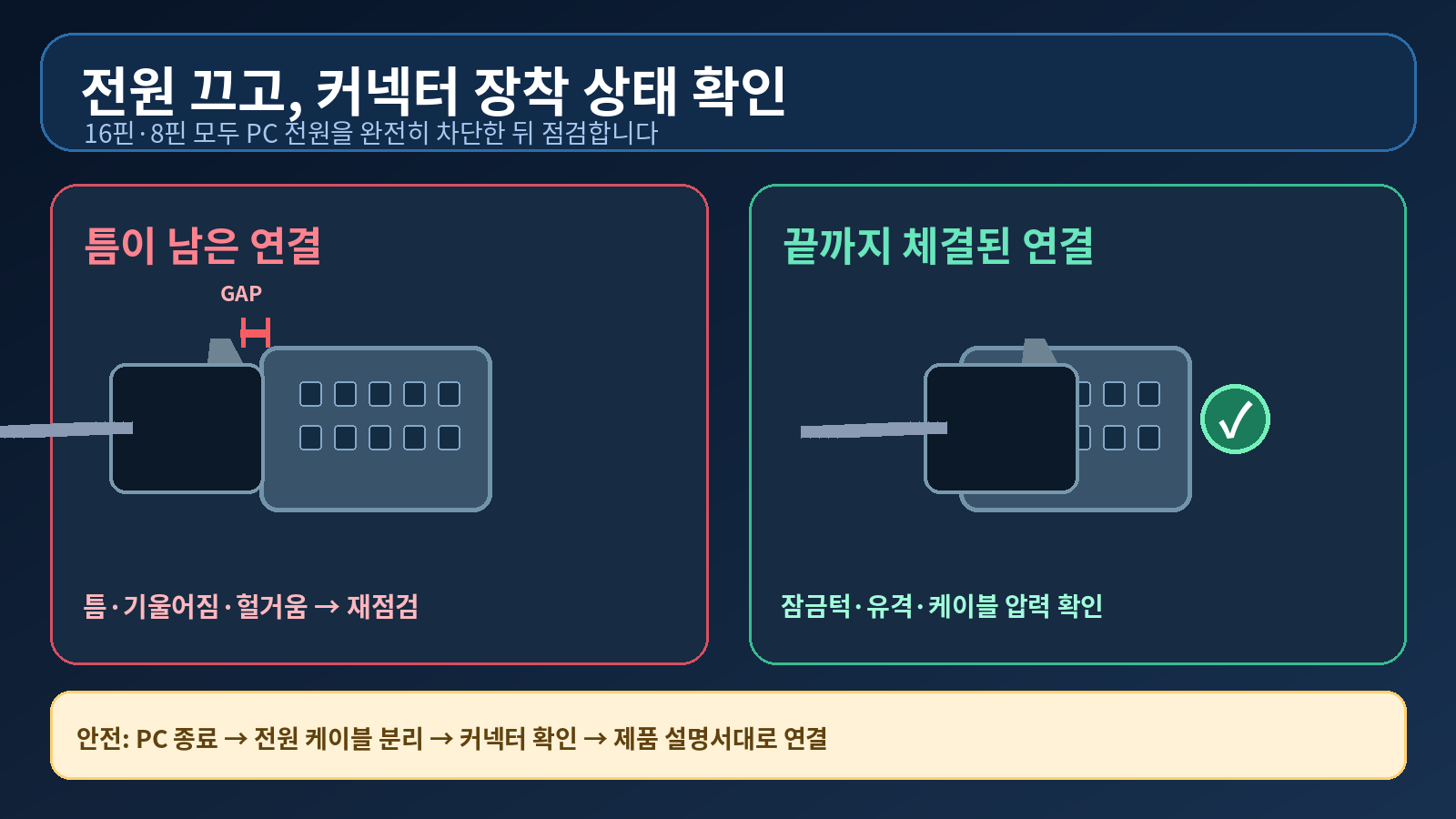
③ 커넥터가 끝까지 삽입되지 않은 경우
커넥터가 비스듬히 꽂히거나 일부만 들어가면 접촉 불량이 생길 수 있습니다. 특히 16핀 12VHPWR·12V-2x6 커넥터는 잠금턱 체결, 눈에 띄는 틈, 커넥터 근처의 강한 꺾임을 확인해야 합니다.
④ 8핀→16핀 어댑터의 입력 일부가 비어 있는 경우
그래픽카드 제공 어댑터의 입력 커넥터 수와 사용 조건을 충족하지 못하면 전원 공급 문제가 발생할 수 있습니다. 필요한 8핀 입력 개수는 제품별로 다르므로 설명서에 명시된 커넥터를 모두 올바르게 연결해야 합니다.
⑤ 모듈러 파워 케이블을 잘못 사용한 경우
모듈러 PSU 케이블은 커넥터 외형이 비슷해도 제조사·모델별 핀 배열이 다를 수 있습니다. 다른 파워서플라이의 모듈러 케이블을 호환 확인 없이 혼용해서는 안 됩니다. CPU EPS 8핀과 그래픽카드용 PCIe 8핀도 임의로 바꿔 꽂지 마세요.
⑥ 전원 공급 불안정 또는 PSU 용량 문제
그래픽카드에 필요한 전력을 공급하지 못하거나, PSU·전원 연결에 이상이 있으면 사용 중 LED 경고와 화면 꺼짐이 함께 나타날 수 있습니다. 다만 빨간불만으로 파워 용량 부족을 확정할 수는 없습니다. 게임 중 갑자기 PC가 꺼지는 증상이라면 게임 중 컴퓨터가 갑자기 꺼질 때 확인 순서도 구분해서 확인하세요.
⑦ 커넥터 손상·과열 또는 감지 회로 이상
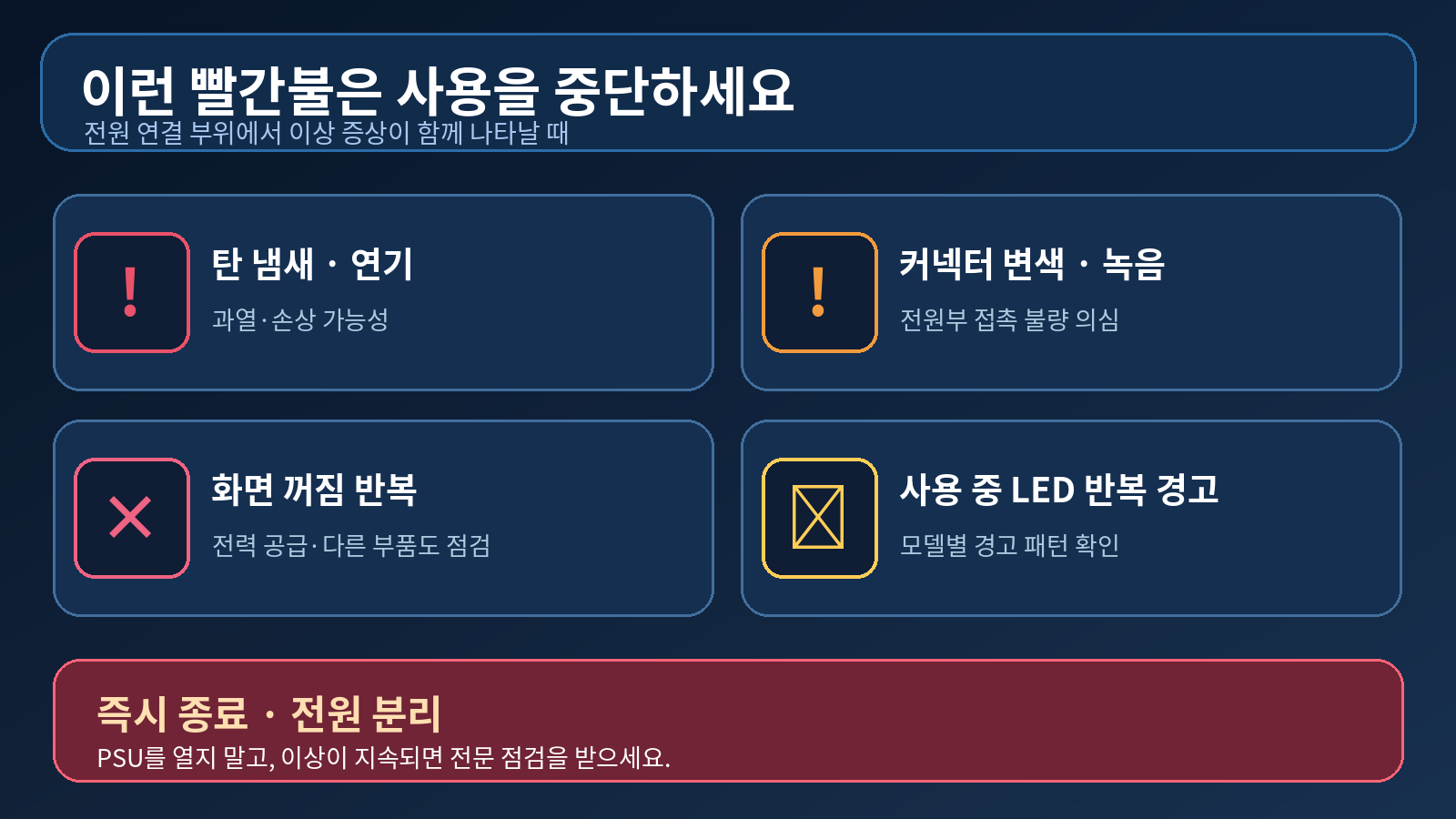
커넥터 변색·녹음·탄 냄새가 있으면 즉시 테스트를 중단해야 합니다. 겉으로 문제를 확인할 수 없더라도 같은 상태가 반복되면 케이블, PSU 또는 그래픽카드 자체에 대한 전문적인 점검이 필요할 수 있습니다.
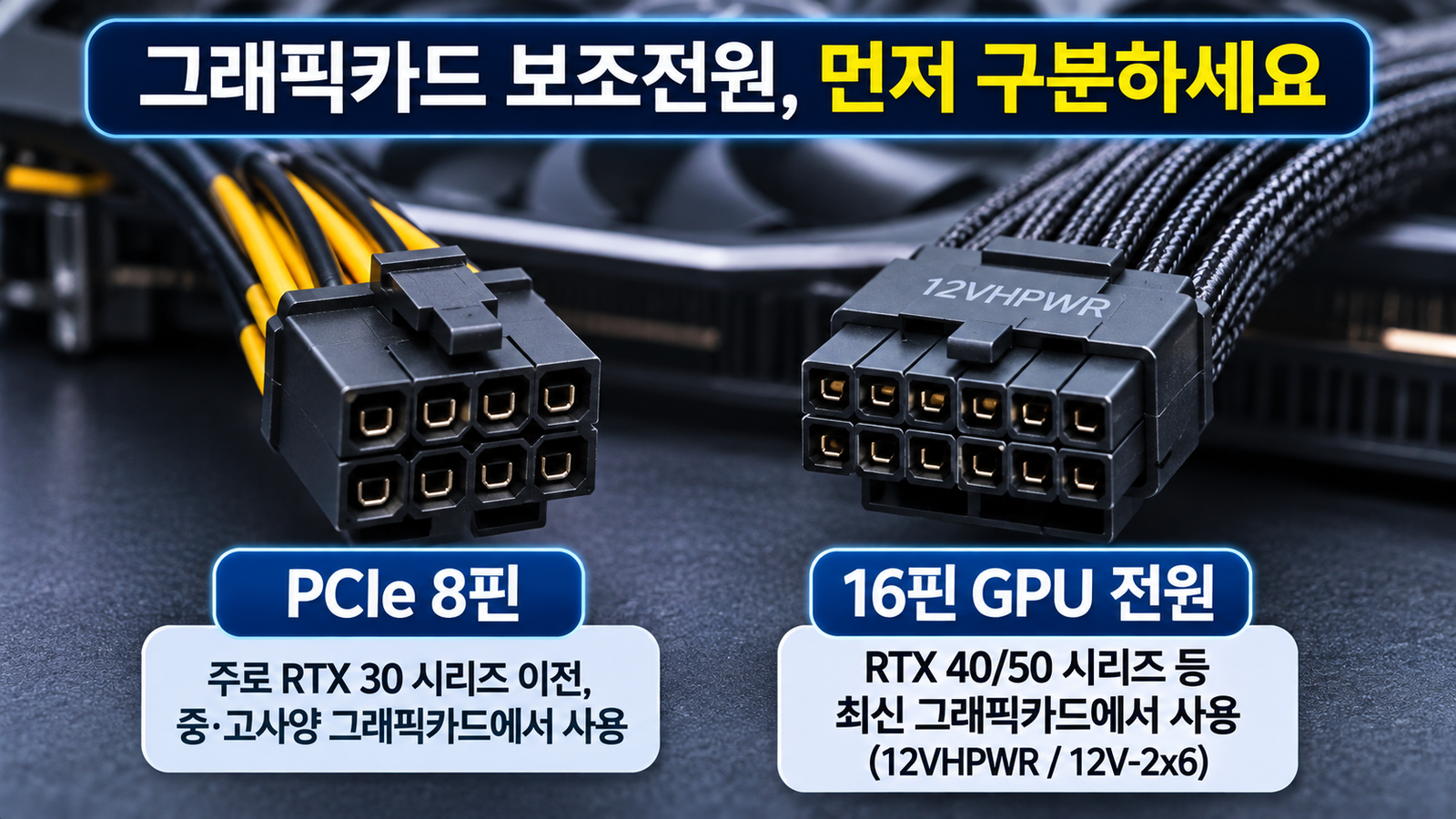
※ 이미지의 LED 위치와 전원 커넥터는 설명용 예시입니다. 실제 위치·구조·표시는 제품마다 다를 수 있습니다.
4. 빨간불이 켜졌을 때 안전하게 확인하는 방법
먼저 케이블을 만지지 않은 상태에서 LED가 언제 켜지는지 기록하세요. PC가 꺼져 있을 때만 켜지는지, 전원을 켜도 계속 켜지는지, 고부하 작업에서만 깜빡이는지가 중요합니다. 가능하다면 그래픽카드 모델명과 PSU 모델명도 함께 적어두세요.
- 정상 종료: Windows 종료를 실행하고 전원 스위치를 끈 뒤, PSU의 AC 전원 케이블을 분리합니다.
- 안전 대기: 팬 회전이 멈추고 장치가 충분히 식은 뒤 내부를 확인합니다. PSU 본체는 절대 열지 않습니다.
- 모델 확인: 그래픽카드 설명서에서 필요한 8핀/16핀 커넥터 수와 허용되는 케이블·어댑터를 확인합니다.
- 연결 점검: 그래픽카드와 PSU 양쪽의 커넥터가 끝까지 체결되었는지, 비정상적인 틈·변색·헐거움이 있는지 확인합니다. 케이블을 무리하게 당기거나 커넥터 가까이에서 급격하게 꺾지 않습니다.
- 재확인: 안전상 문제가 없다면 다시 연결해 PC를 켠 뒤 LED와 화면 동작을 관찰합니다. 문제가 계속되면 반복적인 부하 테스트 대신 제조사 지원을 이용합니다.
16핀 커넥터 점검 기준
Seasonic의 12VHPWR·12V-2x6 케이블 안내는 커넥터 끝까지 삽입, 잠금 체결, 커넥터 근처의 급격한 꺾임 방지를 강조합니다. 이는 특정 제조사의 설치 안내로, 실제 케이블 호환성은 그래픽카드와 PSU의 정확한 모델을 기준으로 확인해야 합니다.
5. 계속 빨간불이 들어온다면 무엇을 추가 확인할까?
전원 OFF 상태에서만 점등된다면 제품별 정상 동작 안내부터 비교하세요. 반대로 PC가 켜진 상태에서 계속 점등되거나 주기적으로 깜빡이고 그래픽 출력 이상이 동반된다면 정상 표시로 간주하지 말고 점검을 진행해야 합니다.
- 그래픽카드 모델명·제조사·사용 중인 PSU의 정확한 모델 확인
- 그래픽카드 제조사가 요구하는 보조전원 연결 방식과 PSU 권장 사양 확인
- 제조사 승인 케이블 또는 해당 PSU에 맞는 정품 케이블인지 확인
- 커넥터에 열 손상·변색·변형이 없는지 전원 차단 후 관찰
- 케이블 연결 상태가 정상인데 동일 증상이 이어지면 제조사 서비스센터 문의
사용을 즉시 중단해야 하는 상황
탄 냄새, 연기, 커넥터 변색·녹음, 전원 차단 반복이 나타난다면 추가 구동이나 케이블 재사용 실험을 하지 마세요. PC 전원을 끄고 전원을 분리한 뒤 전문가에게 점검을 의뢰하는 것이 안전합니다. 특히 모듈러 PSU에 다른 제품 케이블을 임의로 사용해 문제를 확인하려 해서는 안 됩니다.
6. 그래픽카드 빨간불 최종 해결 순서
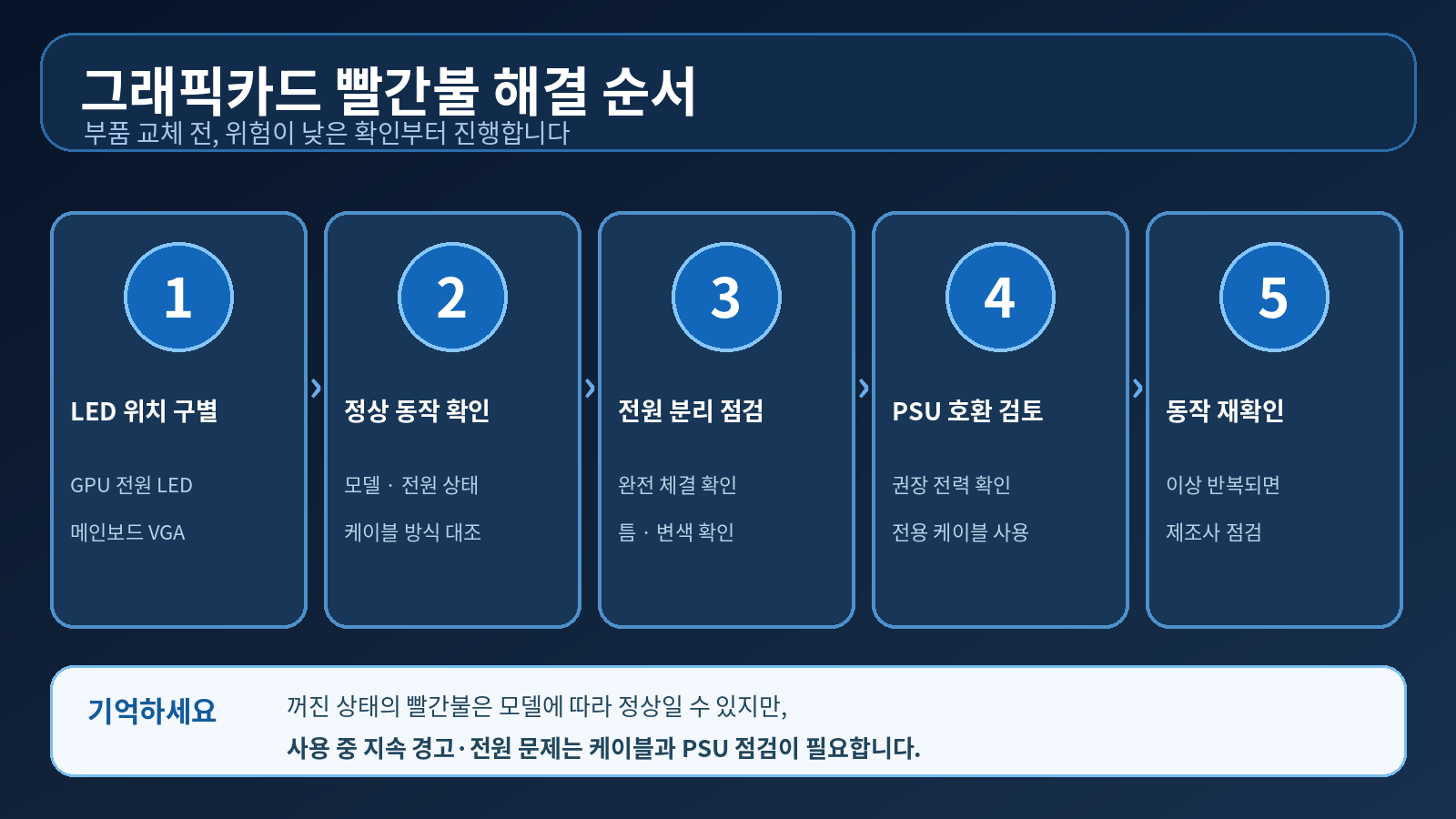
- 불빛 위치 구별: 그래픽카드 전원 LED인지 메인보드 VGA LED인지 확인합니다.
- PC 전원 상태 확인: 전원 OFF에만 켜지는지, ON 상태에서도 유지되는지 기록합니다.
- 제조사 정상 동작 대조: 모델별 LED 안내와 사용 중인 16핀·변환 어댑터 조건을 비교합니다.
- 전원 분리 후 케이블 점검: 규격, 연결 개수, 완전 체결, 손상 여부를 확인합니다.
- 안전하게 재시작: 화면과 LED가 정상인지 확인하고, 이상이 반복되면 제조사 점검을 받습니다.
7. 자주 묻는 질문(FAQ)
Q1. PC를 껐는데 그래픽카드 빨간불이 켜져 있어도 괜찮나요?
일부 ASUS 그래픽카드에서 8핀→16핀 어댑터를 사용하는 경우 정상적인 전원 OFF 표시일 수 있습니다. 다만 모든 그래픽카드에 적용되는 규칙은 아니므로 정확한 모델의 LED 안내를 확인하세요.
Q2. 빨간불이 켜져 있는데 게임이 정상 실행되면 무시해도 되나요?
게임이 실행된다는 이유만으로 전원 연결이 안전하다고 단정할 수는 없습니다. 켜진 상태에서 지속 점등하거나 경고 패턴이 반복되면 모델별 안내에 따라 점검하세요.
Q3. 그래픽카드 16핀 전원을 다시 꽂을 때 주의할 점은 무엇인가요?
PC 종료와 AC 전원 분리 후 케이블을 점검하세요. 커넥터를 끝까지 넣고 잠금 상태를 확인하되, 손상·변색·녹음이 보이면 다시 연결하지 말고 점검을 받으세요.
Q4. 그래픽카드 빨간불과 메인보드 VGA LED는 같은 고장인가요?
아닙니다. 그래픽카드의 전원 감지 LED는 전원 입력 상태와 관련될 수 있지만 메인보드 VGA LED는 그래픽 장치 초기화와 관련된 부팅 진단 표시에 해당합니다. 각각 설명서를 기준으로 해석해야 합니다.
Q5. 그래픽카드 빨간불이 보이면 파워서플라이를 바로 교체해야 하나요?
아닙니다. 모델별 정상 점등 예외, 케이블 연결 상태, PSU와 케이블 호환성을 먼저 확인하세요. 원인 확인 없이 PSU를 교체하거나 모듈러 케이블을 혼용하지 마세요.
함께 보면 좋은 관련 글
메인보드 VGA LED 계속 켜질 때 원인과 해결 방법|화면 안 나올 때 확인 순서
컴퓨터 전원을 켰는데 모니터에 화면이 나오지 않고 메인보드의 VGA LED가 계속 켜져 있는 경우가 있습니다. CPU 팬과 그래픽카드 팬은 정상적으로 회전하고 있는데 화면에는 아무것도 표시되지
endlessdiscoveryworld.com
그래픽카드 교체 후 화면 안 나올 때 원인과 해결 방법
새 그래픽카드로 교체했는데 컴퓨터 전원은 들어오지만 모니터에 화면이 나오지 않는 경우가 있습니다.그래픽카드가 불량이라고 생각하기 쉽지만 실제로는 모니터 케이블 연결 위치, 그래픽카
endlessdiscoveryworld.com
컴퓨터 전원은 켜지는데 화면이 안 나올 때 원인과 확인 순서
컴퓨터 전원 버튼을 눌렀을 때 팬은 돌고 LED도 켜지는데 모니터 화면이 나오지 않는 경우가 있습니다.이 증상은 모니터 자체의 문제일 수도 있지만, 그래픽카드·램·케이블·메인보드·파워서플
endlessdiscoveryworld.com
게임 중 컴퓨터가 갑자기 꺼질 때 원인과 확인 순서
평소 인터넷이나 문서 작업은 정상인데 게임을 실행하면 컴퓨터가 갑자기 꺼지는 경우가 있습니다.화면이 멈추는 것이 아니라 전원이 바로 꺼지거나, 재부팅되거나, 일정 시간 게임을 한 뒤 반
endlessdiscoveryworld.com
메인보드 CPU LED 계속 켜질 때 원인 7가지|빨간불·부팅 안됨 해결 방법
컴퓨터 전원을 켰는데 화면이 나오지 않고 메인보드의 CPU LED에 빨간불이 계속 켜져 있는 경우가 있습니다. CPU 쿨러와 케이스 팬은 정상적으로 회전하는데도 윈도우가 시작되지 않아 CPU가 고장
endlessdiscoveryworld.com
그래픽카드 빨간불은 제품별 정상적인 표시일 수도 있고, 보조전원 연결이나 전력 공급을 점검해야 한다는 신호일 수도 있습니다. 가장 중요한 것은 빨간색이라는 이유만으로 고장을 확정하지 않는 것입니다. LED 위치와 전원 상태를 먼저 구분하고, 제조사 안내와 케이블 연결을 확인한 다음 필요한 경우 점검을 받으세요.