컴퓨터에서 USB 연결음과 해제음이 계속 들리거나, 마우스가 멈췄다가 다시 움직이고 외장 SSD가 탐색기에서 사라졌다 나타나는 경우가 있습니다. USB 장치가 연결됐다 끊겼다 반복된다면 장치 자체뿐 아니라 케이블, 포트, 허브, 전원 관리, 드라이버까지 나누어 확인해야 합니다.
특히 저장장치가 끊기는 상태에서 파일 복사를 계속하면 데이터가 손상될 수 있습니다. 원인을 찾기 전에 중요한 작업부터 보호하고, 가장 간단한 물리적 연결 점검부터 시작하세요.
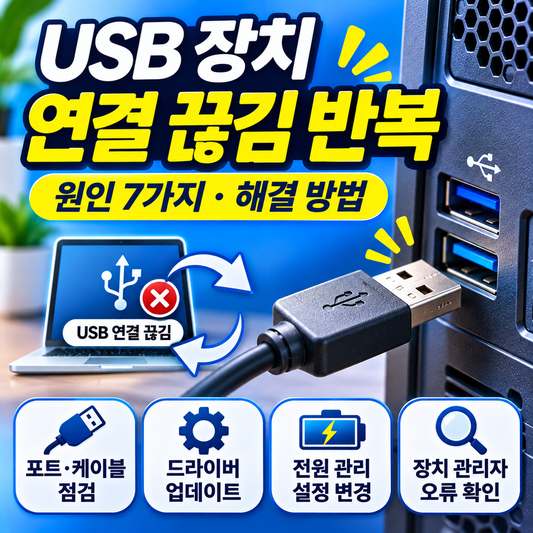
1. USB 연결 끊김 증상 구분
USB 연결음만으로 어떤 장치가 원인인지 알기 어려울 수 있습니다. 마우스·키보드, 웹캠, 외장 저장장치, 무선 수신기 중 어떤 장치가 실제로 동작을 멈추는지 살펴보세요. 장치 관리자 목록이 반복 갱신되는지도 확인하면 도움이 됩니다.
| 증상 | 우선 확인할 항목 |
|---|---|
| 마우스 하나만 멈춤 | 마우스·수신기·케이블·해당 포트 |
| 본체 앞쪽 USB만 끊김 | 전면 단자·내부 연결 문제 가능성 |
| 허브 사용 시 여러 장치가 끊김 | 허브·독·전원 공급 |
| 절전 복귀 후 발생 | 전원 관리·드라이버 |
| 외장 SSD 파일 복사 중 끊김 | 케이블·외장 케이스·전원·저장장치 |
2. USB 인식 오류 원인 7가지

1) 케이블 또는 USB 장치 불량
케이블이 꺾이거나 단자가 느슨하면 접촉이 불안정해질 수 있습니다. 분리형 케이블이라면 정상적인 데이터 전송용 케이블로 바꾸어 확인합니다.
2) USB 포트 접촉 불량
특정 포트에서만 문제가 생기는지 확인하세요. 본체 전면 포트와 후면 포트를 구분해 비교하면 전면 연결 경로의 문제도 좁힐 수 있습니다.
3) USB 허브·독의 전원 또는 연결 문제
여러 USB 장치가 동시에 연결될 때 전력 공급이나 연결 경로의 문제가 나타날 수 있습니다. 허브를 제거한 상태에서 테스트합니다.
4) 전원 관리와 절전 복귀 문제
장치가 유휴 상태에 들어갔다가 복귀할 때만 문제가 나타날 수 있습니다. 사용 중에도 계속 끊긴다면 다른 원인도 확인해야 합니다.
5) USB 컨트롤러·칩셋 드라이버 오류
업데이트 이후 발생했다면 변경된 드라이버가 원인인지 확인합니다. 장치 관리자의 상태 표시와 제조사 지원 자료를 참고하세요.
6) USB-C 케이블·포트 기능 차이
같은 USB-C 모양이라도 충전·데이터 전송·영상 출력 등 지원 기능이 다를 수 있습니다. 충전은 되는데 데이터 인식이 안 된다면 사양을 확인합니다.
7) USB 장치 또는 PC 하드웨어 이상
다른 정상 케이블과 포트에서도 문제가 재현된다면 장치·외장 케이스·메인보드 등 하드웨어 점검이 필요할 수 있습니다. USB 오류만으로 메인보드 고장을 확정할 수는 없습니다.
3. 케이블·포트 교차 테스트

원인 파악의 핵심은 한 번에 한 가지 조건만 바꾸는 것입니다. 예를 들어 케이블과 포트를 동시에 바꾸면 연결이 안정되어도 어떤 부분이 원인이었는지 알기 어렵습니다.
- 문제가 있는 장치를 기록하고, 저장장치라면 안전하게 분리합니다.
- 같은 장치를 다른 USB 포트에 연결합니다. 데스크톱은 후면 포트도 비교하세요.
- 정상 작동하던 다른 장치를 원래 포트에 연결해 비교합니다.
- 분리 가능한 케이블이라면 규격이 맞는 정상 데이터 케이블로 교체합니다.
- 데이터가 안전한 상태에서 다른 PC에서도 동일 증상이 나타나는지 확인합니다.
특정 포트에서만 재현되면 해당 포트를 사용하지 않는 편이 안전합니다. 금속 도구로 단자 내부를 긁거나 케이블을 억지로 흔들어 확인하지 마세요. 단자가 휘었거나 과열·탄 냄새가 있다면 전원을 끄고 점검을 받으세요.
4. USB 허브와 전원 공급 확인

USB 허브, 모니터 내장 USB 허브, 도킹스테이션, 연장 케이블이 있는 경우에는 연결 경로가 길어집니다. 먼저 허브를 우회하여 PC에 직접 연결해 정상 여부를 비교하세요.
외장 HDD·SSD나 여러 장치를 동시에 사용하는 환경에서는 제조사가 요구하는 전원 공급 조건도 확인해야 합니다. 별도 전원 어댑터가 있는 허브는 지정된 어댑터를 사용하고, USB-C 독은 PC와 케이블 모두 필요한 기능을 지원하는지 확인합니다. 직접 연결에서 안정된다면 허브·독·연장선이나 전원 공급 조건을 우선 점검할 수 있습니다.
5. 장치 관리자 오류 코드 확인

- 시작 버튼을 마우스 오른쪽으로 클릭하거나 Windows + X를 누릅니다.
- 장치 관리자를 열고 범용 직렬 버스 컨트롤러와 해당 장치의 분류를 확인합니다.
- 노란색 느낌표 또는 알 수 없는 USB 장치가 있다면 해당 항목의 속성을 엽니다.
- 일반 탭의 장치 상태에서 오류 코드와 메시지를 기록합니다.
| 오류 표시 | 의미와 다음 확인 |
|---|---|
| 코드 43 | 장치가 문제를 보고해 Windows가 중지한 상태. 연결·장치·드라이버를 확인합니다. |
| 코드 10 | 장치를 시작하지 못한 상태. 호환성과 드라이버를 확인합니다. |
| 코드 28 | 필요한 드라이버가 설치되지 않은 상태. Windows Update 또는 제조사 공식 드라이버를 확인합니다. |
| 알 수 없는 USB 장치 / 장치 설명자 요청 실패 | 장치 식별 과정에 문제가 생긴 상태. 포트·케이블·장치·컨트롤러를 나누어 점검합니다. |
오류 코드만으로 특정 부품의 고장을 확정할 수는 없습니다. 오류가 보이지 않더라도 연결이 순간적으로 끊겼다가 다시 인식되는 문제는 발생할 수 있습니다. 연결 오류가 나타난 시간과 해당 장치 이름을 기록해 두면 문의할 때 도움이 됩니다.
6. 전원 관리와 드라이버 점검

1) USB 전원 관리 설정 확인
절전 또는 일정 시간 미사용 후에만 문제가 발생한다면 장치의 전원 관리 기능과 복귀 동작을 확인합니다. 장치 관리자에서 문제 장치 또는 해당 USB 허브의 속성에 전원 관리 탭이 있는지 살펴보세요. 이 탭은 모든 PC와 장치에서 제공되는 것이 아닙니다.
제조사 안내에 따라 필요한 경우에만 ‘전원을 절약하기 위해 컴퓨터가 이 장치를 끌 수 있음’에 해당하는 옵션을 일시적으로 변경하여 비교할 수 있습니다. 효과가 없다면 원래 상태로 복원하세요. Microsoft는 USB 선택적 절전 기능 자체를 비활성화하는 것을 권장하지 않습니다. 모든 USB 허브의 절전을 무조건 끄거나 레지스트리를 수정할 필요는 없습니다.
2) Windows Update 및 공식 드라이버
- 설정 → Windows 업데이트에서 업데이트 상태를 확인합니다.
- 필요한 경우 고급 옵션 → 선택적 업데이트의 드라이버 항목을 확인합니다.
- 노트북 또는 메인보드 모델명과 Windows 버전에 맞는 칩셋·USB 관련 공식 드라이버를 제조사 지원 페이지에서 찾습니다.
- 업데이트 직후 문제가 시작된 경우 장치 관리자 → 속성 → 드라이버에서 이전 드라이버로 되돌리기(가능한 경우)를 검토합니다.
- 작업을 저장하고 재시작한 후 동일한 조건에서 연결 상태를 확인합니다.
7. 최종 해결 순서와 수리 판단

- 외장 저장장치 작업 중지 및 중요한 자료 보호
- 허브 제거 후 PC 직접 연결
- 정상 케이블과 다른 포트로 교차 확인
- 장치 관리자에서 장치 상태 및 오류 코드 기록
- 절전 복귀 여부와 드라이버 변경 이력 확인
- 다른 PC에서 동일 문제가 발생하는지 비교
- 계속 재현되면 장치 또는 PC 제조사 점검 요청
| 교차 테스트 결과 | 우선 의심할 범위 |
|---|---|
| 한 장치가 여러 PC에서 끊김 | 장치·케이블·외장 케이스 |
| 여러 장치가 특정 포트에서 끊김 | USB 단자·전면 연결 경로 |
| 허브에 연결할 때만 끊김 | 허브·독·전원·호환성 |
| 절전 복귀할 때만 끊김 | 전원 관리·드라이버·펌웨어 |
| 모든 포트에서 여러 장치가 끊김 | PC 드라이버·전원·USB 컨트롤러 등 |
위 결과는 원인 범위를 좁히는 단서이지 확정 진단이 아닙니다. 여러 정상 장치가 후면 포트에서도 동시에 끊기거나 물리적 손상이 발견되면 사용을 줄이고 제조사 또는 수리점에 점검을 요청하세요.
8. 자주 묻는 질문
Q1. USB 연결음만 반복되고 어떤 장치인지 모르겠어요.
장치 관리자 목록과 실제 장치 동작을 비교하세요. 필요하지 않은 장치를 안전하게 하나씩 분리하고 연결음이 멈추는지 확인합니다.
Q2. USB 3.x 포트에서만 끊기면 메인보드 불량인가요?
단정할 수 없습니다. 케이블, USB 3.x 연결 호환성, 허브, 드라이버, 특정 포트 상태를 비교해야 합니다.
Q3. USB 선택적 절전을 끄면 해결되나요?
절전 복귀와 관련된 일부 문제에서는 제한적인 비교 테스트가 도움이 될 수 있지만, 기본적으로 유지하는 것이 권장됩니다.
Q4. 외장 SSD가 계속 연결 해제되면 포맷해야 하나요?
아닙니다. 포맷은 연결 불안정의 원인을 해결하지 못할 수 있고 기존 데이터를 지웁니다. 먼저 데이터를 보호하세요.
Q5. 코드 43이 뜨면 USB 장치가 고장난 건가요?
장치·연결·드라이버 문제 등 여러 가능성이 있습니다. 다른 포트와 정상 케이블로 비교하고 공식 오류 안내를 확인하세요.
Q6. 휴대폰 충전은 되는데 USB 연결이 반복됩니다.
데이터 전송을 지원하는 케이블인지, 휴대폰의 USB 연결 모드와 잠금 상태가 적절한지 확인하세요. 다른 정상 데이터 케이블로 비교합니다.
Q7. USB 포트 전체가 불안정하면 윈도우를 다시 설치해야 하나요?
재설치는 첫 번째 해결책이 아닙니다. 장치와 포트 교차 테스트 및 공식 드라이버 확인을 먼저 하고, 하드웨어 문제가 의심되면 점검을 받으세요.
9. 관련 글과 공식 자료
함께 보면 좋은 글
메인보드 고장 증상 7가지|RAM·파워 고장과 구별하는 확인 방법
SSD가 BIOS에서는 보이는데 윈도우에서 안 보일 때 원인과 해결 방법
NVMe SSD가 BIOS에서 인식 안 될 때 원인과 해결 방법